WP-Optimizeプラグインは以前からデータベースのゴミ対策で使っていたのですが、「WP-Optimize」が最も簡単に導入できるキャッシュプラグインと判断し、導入してみました。
キャッシュと未キャッシュでどれだけ体感(表示速度)が違うのか動画も録ってみました。

安心・安全・簡単なキャッシュプラグインならWP-Optimize
過去に色々なキャッシュ系プラグインを試しました。
ロリポップサーバーで使えるロリポップ!アクセラレータをはじめ、LiteSpeed CacheやWP Fastest Cache、Comet Cacheなどなど、、、。

どれも一長一短で、また、私が使っている(いた)WordPressのテーマには高速化設定が搭載されているので、うまく使わないと文字化けやデザイン崩れが発生します。
WP-Optimizeとは
WP-Optimizeは、利用可能な最高のキャッシュプラグインの一つです。サイトをキャッシュするだけでなく、データベースの最適化、画像サイズの削減、CSS、HTML、JavaScriptの圧縮も行うオールインワンソリューションです。他のスタンドアロンのキャッシュプラグインと比べて、機能が充実したパッケージです。
~ウェブサイトの高速化を実現する、最も信頼性の高いWordPressキャッシュプラグイン – TeamUpdraftより(機械翻訳済み)
ページキャッシュやデータベース最適化以外の機能は、Cocoonテーマにもあるので重複する部分もあるのですが、シンプルにこの2つの機能だけONにすれば良いのでとても簡単です(Litespeed Cacheは多機能すぎる)。
企業開発のプラグインは安心感がある
まず、WP-Optimizeは、TeamUpdraftという企業の開発したプラグインなので安心感があります。個人の開発したものですと、トラブルの対応が遅れたり、開発放棄も稀にありますよね。
WP-Optimizeは、他にもUpdraftPlusというバックアップツールがあり、私も長年使っていますが特に大きなトラブルもなく使えています。

WP-Optimizeの設定
WP-Optimize は、基本的にデフォルト設定のままで問題なく使用できますが、
特に重要なのは以下の2点です。
ログインユーザーをキャッシュ対象から除外すること
メールフォーム(例:/contact)や管理画面など、キャッシュされると問題が起きるページを除外すること

※一般的なブログの場合はこのくらいで良いと思います
| キャッシュ除外URL | 説明 |
| /wp-login.php | WordPressのログイン画面 |
| /wp-admin/ | WordPressの管理画面全体 |
| /contact | 問い合わせフォームのURL |
| /?s=* | サイト内検索結果ページ |
| /feed/* | RSS / Atom などのフィード配信URL |
| /rss | RSSフィードの別名URL |
| /sitemap*.xml | XMLサイトマップ |
さらに、ページ内にコメント欄などユーザーが書き込む機能を設置している場合は、古い nonce が残らないように キャッシュの有効期間(TTL)を10時間以内 に設定するのがベターです。

キャッシュとプリロード
キャッシュ系プラグインでややこしいのが「キャッシュとプリロード、パージ」の関係です。
ページキャッシュとは:
通常 WordPress は、「PHPを動かす → データベースから記事を読む → HTMLを作る」という重い処理を毎回行います。
ページキャッシュは、あるユーザーがページにアクセスするタイミングで、これを1回だけ実行し、その完成済みファイルをコピーしてキャッシュサーバーに保存しておきます(キャッシュ期間は自由に設定できます)。
→ 2回目以降のアクセスでは、保存済みHTMLをそのまま返すので誰に対しても激速になります。
TTLとは:
TTL(Time To Live)とは、キャッシュを保持する期限をどのくらいにするかということです。
キャッシュをスーパーに例えると、TTLを24時間とした場合、24時間経過すると、スーパーは消費期限切れのマークを商品に貼ります。
消費期限切れの商品をお客様が買いに来ると、スーパーの店員さんはその商品をバックヤードにしまい、新しい商品と取り替えて提供し、同じものをまた棚に並べます。
これにより再度、誰に対しても激速になります。
プリロードとは:
プリロードは、お客様のアクセスを待たずに、店員が棚を巡回し、新しい商品を補充して回るしくみです。
例えばプリロードの間隔を6時間に設定した場合、6時間ごと棚を巡回し、期限切れのページを確認し、お客様が来る前に新しい商品に入れ替える作業をします。
これにより、スーパーには 期限切れの商品が放置されることなく、常に新鮮な商品だけが棚に並ぶ状態が保たれます。
言い換えると、ユーザーがページにアクセスしたときに「古いキャッシュのページに当たる確率」を減らし、快適に閲覧できる環境を維持できる、ということです。
パージとは:
パージ(Purge)とは、TTLの期限を待たずに、キャッシュを強制的に削除(無効化)することです。
記事の新規投稿や修正時にはその記事および記事周辺は自動でパージされますが、それ以外の箇所を変えた場合や、キャッシュが原因と思われる不具合の解消に手動でパージすることができます。
スーパーの例で言うと、商品にまだ消費期限が残っていても、原材料に変更があった、パッケージ表記を修正した、といった理由で、棚から商品を一斉に回収する行為です。
パージされた商品(記事)は一度棚から消え、次にお客様が来たタイミング、またはプリロードの巡回時に、最新の内容で作り直された商品が再び棚に並びます。
WP-Optimizeがキャッシュをパージするのはいつ?
WP-Optimize はいつページキャッシュをクリアしますか? より~(翻訳済み)
完全なキャッシュの消去:
- 手動削除
- 現在のテーマと親テーマ(子テーマ)を変更/更新する場合
- 現在のプラグインを変更/更新する場合
- WP-Optimizeのキャッシュ機能をオフにする場合
- ウィジェットを編集するとき
- カスタマイザー設定を保存するとき
- メニューを更新するとき
- Autoptimizeがキャッシュを消去するとき
- パーマリンク構造を更新する場合
- キャッシュ設定を変更する場合
- WPMLプラグインで文字列の翻訳を更新するとき
- posts_per_pageオプションを更新する場合
- AvadaテーマのFusionキャッシュを消去するとき
- GetWooPluginsの設定を保存するとき(プレミアム)
部分的なキャッシュの消去:
- 手動削除
- 新しいコンテンツを公開したり、既存のコンテンツを更新/編集すると、その投稿/ページのキャッシュと関連コンテンツ(カテゴリアーカイブ、ブログアーカイブ)がクリアされます。
- コメントが承認されたとき、またはステータスが変更されたとき
- 用語が作成または更新された場合
- WooCommerce製品または製品バリエーションの在庫数を変更/更新する場合
- page_on_frontオプションを更新する場合
- page_for_postsオプションを更新する場合
- WP-Optimizeのキャッシュ設定で「キャッシュから除外するURL」を更新する場合
- 投稿をゴミ箱に捨てる場合
- インポーターを実行する場合
- WooCommerce製品がセール中の場合(プレミアム)
LiteSpeed Cacheは、記事の更新ではキャッシュを自動でパージしてくれますが、共用部分であるウィジェットを変更してもパージしてくれないので、手動でパージする必要があります。
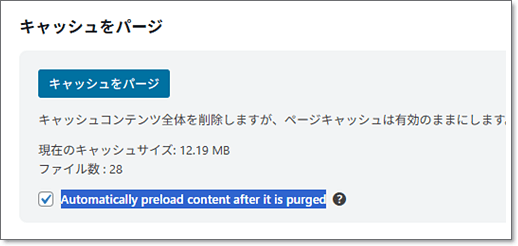
一方、WP-Optimizeでは、キャッシュパージ後は、自動でプリロード(先読み)する設定もできるので、ほぼメンテナンスフリーで利用でき、ユーザーおよび管理者にストレスを与えることはありません。
WP-Optimizeの効果(体感)
当サイトで今まで使用していた、ロリポップ!アクセラレータは10分キャッシュなので、当ブログのような閑散としたブログだと、まず効果は望めません(2度目のアクセスでないとキャッシュHITにならないが10分で切れる)。
しかし、WP-Optimizeは多くのキャッシュプラグイン同様、キャッシュ期間を長く設定できるので、ページがサクサク表示され、とても気持ちが良いです。
*キャッシュの確認はF12や、ページのソースの最後に以下のうようなコードが書き込まれるので確認できます。
<!– Cached by WP-Optimize (gzip) – https://teamupdraft.com/wp-optimize/ – Last modified: 2025年11月17日 11:48 AM (Asia/Tokyo UTC:9) –>

動画を録ってみました。
ログイン中(ノーキャッシュ):

キャシュ中:

体感でこれだけ違います。
未キャッシュだと「一呼吸置いてページが表示」されますが、キャッシュ時は「クリックとほぼ同時に画面が切り替わります」。
テストはWi-Fi環境で行いましたが、Wi-Fiなしのスマホでも、キャッシュが効いていると同じようにサクサク表示されます。
PageSpeed Insightsのテスト結果に一喜一憂しない
WP-Optimizeなどのキャッシュプラグインを導入すると、ご覧のように体感速度は向上しますが、高速化を謳うWordPressテーマとの組み合わせでは、PageSpeed Insightsのラボデータは、導入前と比べてほぼ悪化します。
これは、キャッシュされたページであっても、表示時にPHP(WordPressを動かすためのプログラム)が動作するためで、その結果、サーバーの応答時間(TTFB)がわずかに増え、ラボデータ上ではスコアが低下してしまいます。
PageSpeed Insightsの見方
PageSpeed Insightsのテスト結果には、フィールドデータ(上)とラボデータ(下)というものがあり、フィールドデータとは実際にサイトを訪れたユーザーのデータで、ラボデータというのは低速な環境を想定したテスト結果になります。

PageSpeed Insightsのフィールドデータ

PageSpeed Insightsのラボデータ

この見方を知らないと、ラボデータの点数を見て一喜一憂し、ラボデータの点数が低くなるキャッシュプラグインはダメ!と判断しがちですが、参考にすべきはフィールドデータですのでお間違えのないように。
フィールドデータは、例えば、実際のユーザーが全てWi-Fi環境から来ているのであれば、フィールドデータはほぼ青(合格)になり、仮にラボデータが40点でも全く問題ないということになります。
ラボデータはあくまでも最悪のケースを想定したストレステストのようなものなので、ラボデータの点数が低くでも気にする必要はありません。
※フィールドデータは、過去28日間のデータの集約になりますので、データが書き換わるまで待ちましょう。
※アクセス数の少ないページはフィールドデータは表示されません。
WP-OptimizeとLiteSpeed Cache、ロリポップ!アクセラレータの速度比較
F12(デベロッパーツール)でWP-OptimizeとLiteSpeed Cache、ロリポップ!アクセラレータの速度を計測してみました。

| サービス | 元の時間 | 高速化後 | 短縮率 |
|---|---|---|---|
| LiteSpeed Cache | 339ms | 106ms | 68.7% |
| ↑ | 435ms | 87ms | 80.0% |
| ↑ | 294ms | 88ms | 70.0% |
| ↑ | 281ms | 82ms | 70.8% |
| ロリポップアクセラレータ | 223ms | 79ms | 64.6% |
| ↑ | 396ms | 122ms | 69.2% |
| ↑ | 621ms | 171ms | 72.5% |
| WP-Optimize | 751ms | 203ms | 72.9% |
| ↑ | 649ms | 203ms | 68.7% |
| ↑ | 841ms | 118ms | 86.0% |
| ↑ | 6.18 s (6180ms) | 106ms | 98.3% |
| ↑ | 2.78 s (2780ms) | 102ms | 96.3% |
これを見ると、WP-Optimize は LiteSpeed Cacheにも劣らない優秀なキャッシュプラグインであることがわかります(数値がやや高いのはテーマの違いやテストする時間帯の違いもあるかと思います)。
*当サイトは、2025年9月にLuxeritasからCocoonにテーマ変更しています。
まとめ
色々なキャッシュプラグインを試しましたが、WP-Optimizeは設定も簡単で、企業が開発したツールですので安心して使えると思いますのでおすすめできるキャッシュプラグインだと思います。
まだ入れたばかりなので、TTL(キャッシュの有効期間)や先読み設定は仮ですが、色々試して最適な設定を見つけたいと思います。
日々勉強です。
Caching FAQs _ WP-Optimize Documentation – TeamUpdraft(公式サイト)
この記事を読んでいるあなたにおすすめ