ブログ運営をしていると、「このウィジェットは投稿ページだけに表示したい」という場面がよくあります。特にランキングバナーやプロフィールウィジェットなど、読者に応援や共感を促す要素は記事の末尾には効果的ですが、プロフィールページやサイトマップなどには不要ですよね。
今回は、そんなウィジェットの表示場所を柔軟に制御できる便利なプラグイン Widget Options を紹介します。
固定ページにランキングバナーは不要
まずこれを見てください。
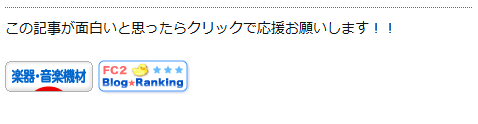
これは、ブログランキングのバナーで、読んで字のごとく「面白いと思ったらクリックしてね」と、クリックを促し、ユーザーがこれをクリックすることで、ランキングサイトの順位が上がり、被リンク効果により、Googleなどの検索順位に好影響を及ぼすとか及ぼさないとか言われているものです。
このバナーが、各ブログ記事(投稿記事)に表示されるのは全く問題ないのですが、例えば自動生成された「HTMLのサイトマップ」ページにも表示されるのはスマートではありません。
AIに質問を投げてみると。
✅ 投稿ページに限定すべき理由
1. ユーザー体験の最適化:
固定ページ(例:お問い合わせ、プライバシーポリシー、プロフィール詳細など)は、情報提供や機能性が重視されるページです。こうしたページにランキングバナーや執筆者情報があると、目的外の要素が目立ちすぎてUX(ユーザー体験)を損なう可能性があります。特にランキングバナーは視覚的にノイズになりやすく、信頼性やプロフェッショナリズムを損なうことも。
2. SEOと構造化の観点:
固定ページはGoogleにとって「コア情報ページ」として扱われることが多く、ノイズの少ない構造が好まれる傾向があります。投稿ページは「記事コンテンツ」としての役割が強く、ランキングバナーや執筆者情報は文脈的に自然に受け入れられやすいです。執筆者情報は投稿ページに限定することで、構造化データ(author, reviewedByなど)との整合性が高まり、Discoverやナレッジパネルでの表示にも有利です。
3. ランキングクリックの効率性:
ランキングバナーは「記事が面白かったら応援してね」という文脈で機能するため、記事単位での設置が最も効果的です。固定ページに設置しても、ユーザーの「応援したい」という感情が湧きにくく、クリック率が下がる傾向があります。
4. デザインと視認性のバランス:
投稿ページでは、記事末やサイドバーに自然に埋め込めるため、視認性と邪魔にならない配置が可能。固定ページでは、目的にそぐわない装飾として浮いてしまい、デザインの一貫性を損なうことがあります。
とのこと。まぁ当然ですよね!
執筆者情報とは、サイドバーや記事下に表示される簡単なプロフィールのことです。
Luxeritas標準機能では対応できない
手持ちのツールでは、WordPressのテーマ「Luxeritas」に搭載されているアドセンス用ウィジェットを使えば、ウィジェットの表示・非表示の設定がページ毎に出来るのですが、このウィジェットは広告用のウィジェットなので、アドブロックを有効にすると消えてしまうのです。
ブログに訪れるユーザーはアドブロック入れている方も多いでしょうし、それらの方にプロフィールが表示されないのは本末転倒というか、逆にマイナスです。
ということで「Widget Optionsプラグイン」を入れてみました。
Widget Optionsプラグインとは
Widget Optionsプラグインとは、そんなウィジェットの表示非表示をコントロールするためのプラグインです。
今回のように、ブログランキングのバナーやプロフィールなどのウィジェットを投稿ページのみに表示させることが出来たり、他にも、PC、タブレット、スマートフォンなど選択したデバイスのみに表示・非表示することも可能なので、とても便利なプラグインです。
設定方法
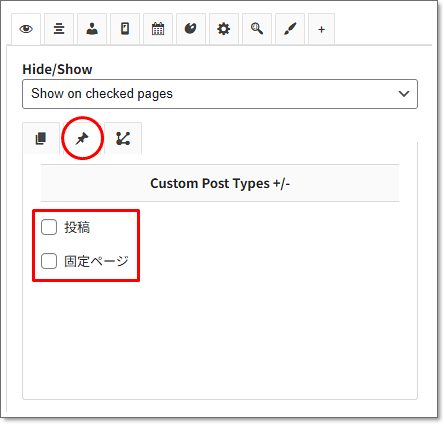
インストールの方法は割愛しますが、プラグインを有効にすると、例えば、設定済みの「カスタムHTML」に、以下のような項目(オプション)が追加されていますので、「Hide on checked pages(チェックしたページで非表示にする)」、「Show on checked pages(チェックしたページで表示する)」のどちらかをを選択し、「Home/Front」や「Blog」にチェックを入れたり、隣のピン📌のタブをクリックし、「投稿」または「固定」にチェックを入れることで、表示のコントロールが可能になります。


とても簡単ですね!!
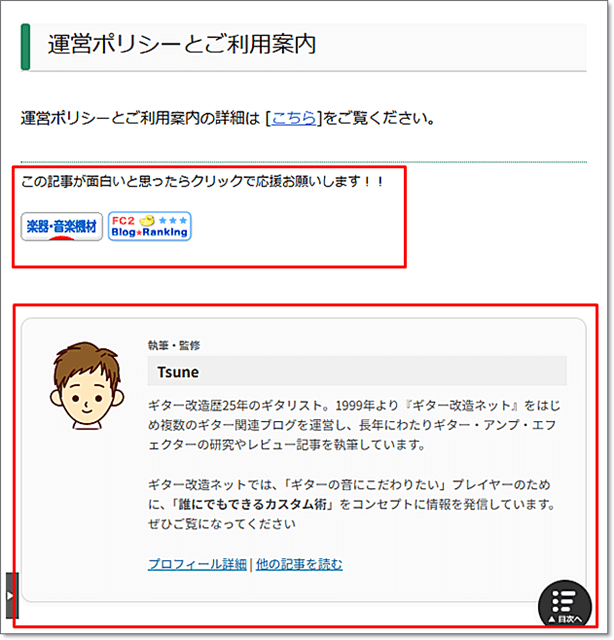
早速、確認してみると、固定ページにも表示されていた「ブログランキングのバナー」と「プロフィールウィジェット」が見事に消えています!!

これは素晴らしい!!
もちろん、アドブロックを有効にしていても関係ありません。
個々のページの表示非表示をコントロールする方法
投稿ページや固定ページだけでなく、個々のページでウィジェットの表示・非表示をコントロールしたいときもありますよね。
Widget Options では、このようなページごとの表示制御も簡単に行えます。
- Widget Options の Logicタブを開く
- ページのユニークID(WordPressが自動で割り振る番号)を入力
記事が複数ある場合はカンマで区切る
例えば、8768, 8674, 8554のページにウィジェットを表示しない場合は、次のように書きます。
!in_array(get_the_ID(), array(8768, 8674, 8554))「このページIDがリストに入っていなければウィジェットを表示する」という意味です。

※ユニークIDとは、編集画面のURLに表示される「ページ毎に振られた番号」のことです

冒頭の「!」を取れば真逆の意味になります。
まとめ
「Widget Options」を使えば、ウィジェットの表示・非表示をページの種類やデバイスごとに簡単に切り替えることができます。
これにより、固定ページでは不要な広告やバナーを省き、投稿ページでは必要な情報をしっかりと表示するという理想的な構成が可能になります。
特に、プロフィールや免責事項、プライバシーポリシーといった信頼性が求められるページには広告を貼らないほうが良いと思います。
ユーザー体験を損うと、サイトの信頼性が落ち、検索順位にももしかしたら影響が出るかもしれませんので。
「Widget Options」はとても良いプラグインだと思います!!
詳しくは公式ページ(英語)をご覧ください。
Widget Options – The #1 WordPress Widget & Block Control Plugin-WordPressプラグイン
追記
当サイトは2025年9月より、WordPressテーマを「Cocoon」に変更しましたが、CocoonにはWidget Options相当の機能が標準で搭載されています。
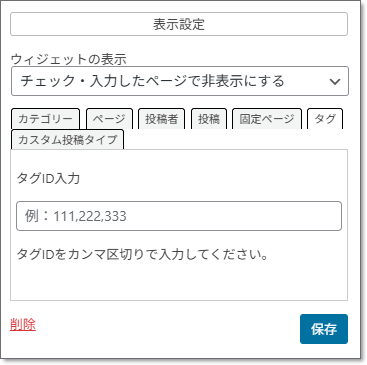
しかし、Cocoonではデバイス毎の表示切り替えはできません。

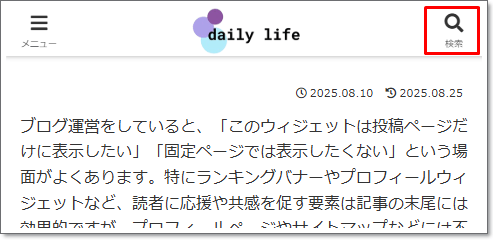
Cocoonの場合、スマホではナビゲーションメニューのあるヘッダー部分に検索窓が表示されますが、PCでは表示されないために、当サイトではヘッダー下にウィジェットで検索窓を置いていますが、それだと、スマホ表示時に検索窓が重複していまします。
そこで、Widget Optionsのデバイス毎の表示設定を使えば、スマホ時はヘッダー下の検索窓は非表示、PCでは表示といったことも出来るようになります。

すごいですね!!
日々勉強です!
この記事を読んでいるあなたにおすすめ