爆速でSEO対策もバッチリなWordPressテーマ Luxeritas(ルクセリタス)のアップデート手順を紹介します。
![[親テーマ・子テーマってなに?] Luxeritasのアップデート手順](https://t-blog.tgr-guitar.com/wp-content/uploads/2021/03/luxeritas-screenshot.jpg)
Luxeritasのアップデート手順
本日はこのサイトで使用しているWordPressのテーマ Luxeritas のアップデートについてです。
親テーマ・子テーマとは
Luxeritas(ルクセリタス)など多くテーマには、親と子2つのテーマが存在します。
親テーマとはLuxeritasの基本ファイルで、子テーマ(child theme)はあとで自分で付け加えた細かな設定などを記憶させておくためのものです。
WordPress純正のテーマを使っている方は分かると思いますが、テーマをアップデートすると、アナリティクスのタグなどの設定がリセットされてしまうことがありますよね。それを防ぐのが子テーマ(child theme)です。
親と子2つのテーマがあれば、アナリティクスのタグなど自分でカスタマイズした設定は子テーマに保存されるので、いくらLuxeritas 本体を最新の状態にアップデートしようがそのまま引き継ぐことが出来るんですね。
Luxeritasのダウンロード
まずはLuxeritas Themeのダウンロードページから最新のテーマをダウンロードします。
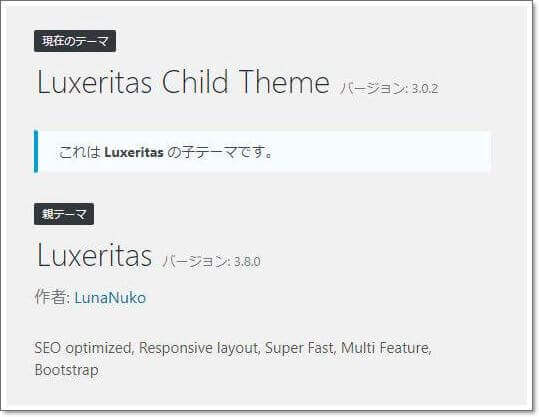
バージョンの確認方法は、
Luxeritasのアップデート方法は2つ
Luxeritasのアップデートのやり方は2種類あります。
- FTPソフトを使って行う方法
- WordPressの管理画面内で行う方法です。
アップデート前には念の為、バックアップを取っておきましょう(私はUpdraftPlusプラグインを使用しています)。
FTPソフトを使う場合(親テーマの場合)
ダウンロードしたZIPファイルを解凍し
に直接上書きするだけです>FTPソフトを使い慣れている方は超簡単!
WordPressの管理画面内で行う場合
親テーマ(基本テーマ)のアップデート方法
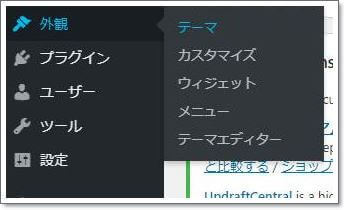
Luxeritas ChildテーマをLuxeritas Update(右側のアップデート専用のテーマ)に切り替えます。
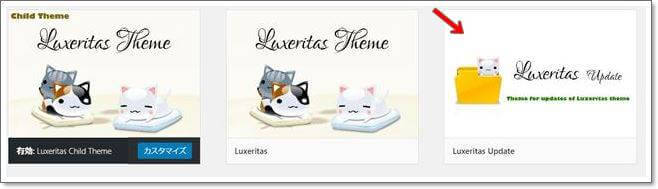
入れてない方はこちらからダウンロードしましょう。
有効化するとサイトが「メンテナンス中」になります。

新しいLuxeritas Theme(親)をzipファイルのままアップロードします(解凍は必要ありません)。
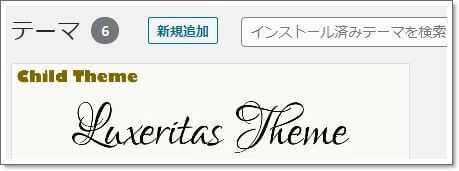
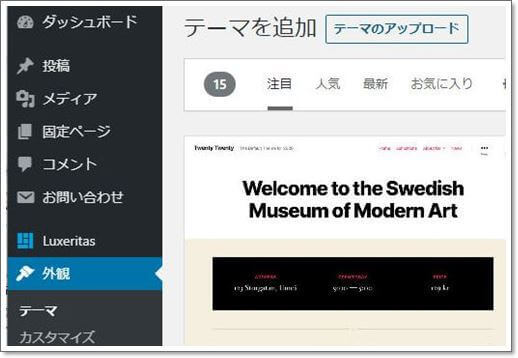
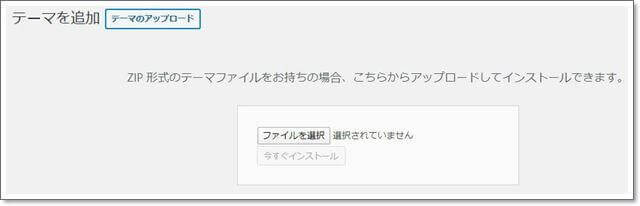
親テーマのアップデートは以上です、簡単ですね😀
以上、Luxeritasのアップデート方法(備忘録)でした。